
Klienten betreuen
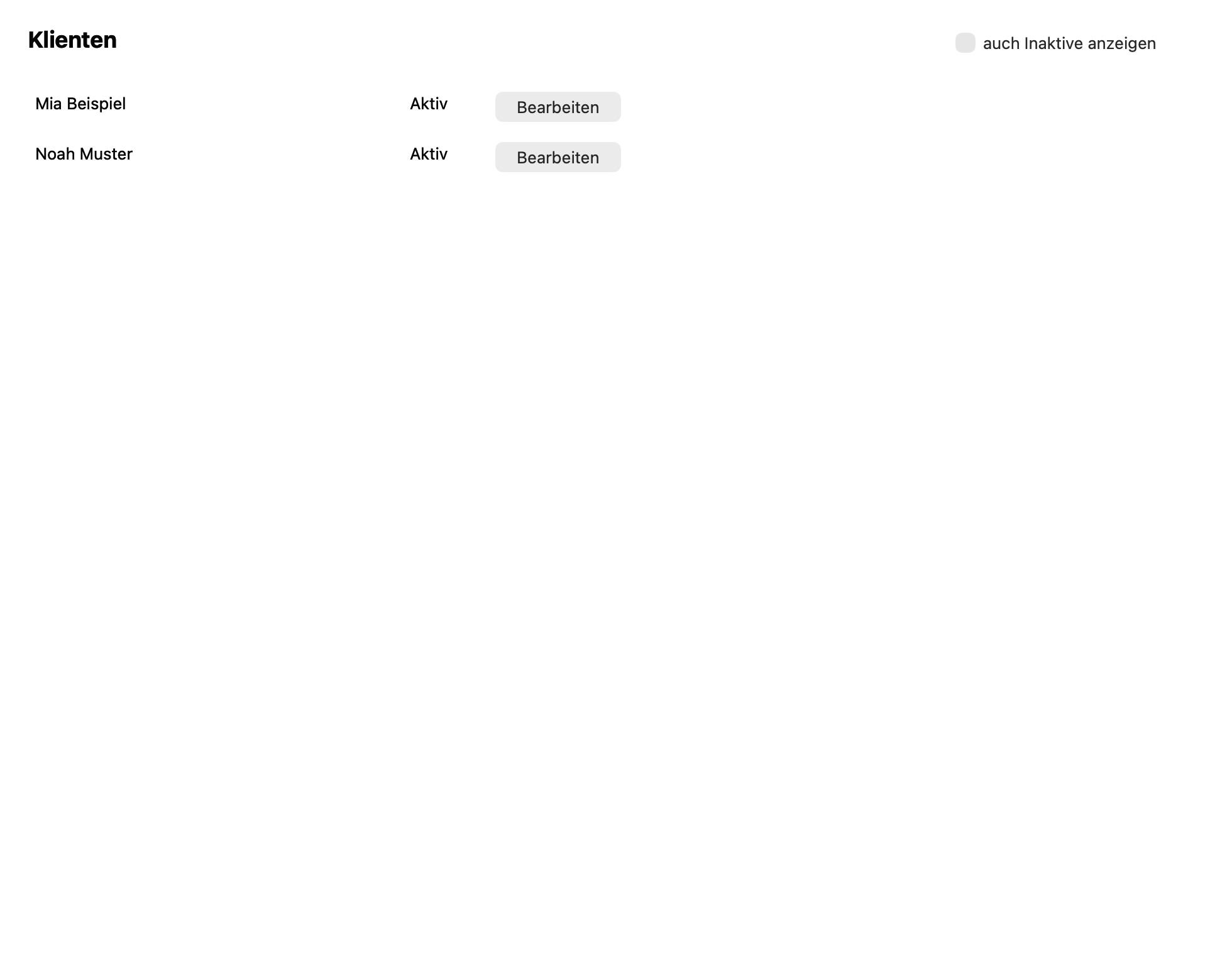
Legen Sie Klienten an, pflegen Sie Namen und Adressen und ordnen Sie Klienten Gruppen zu. Den Aktivstatus stellen Sie unter „Bearbeiten“ ein. Inaktive Einträge lassen sich in der Liste einblenden.
Bearbeitungsformular ansehen ↗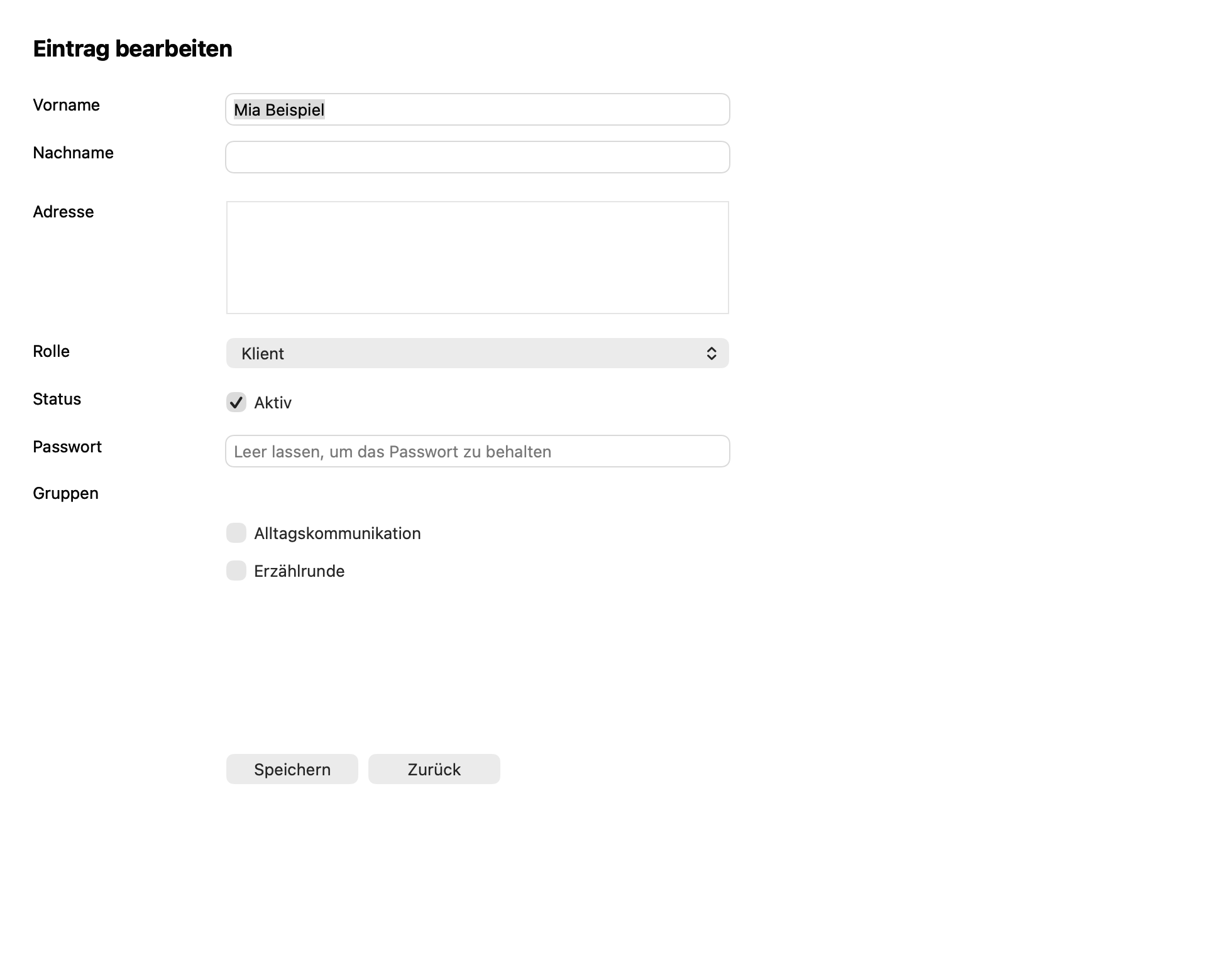

Unterstützte Kommunikation
„Sprich mit!“ unterstützt Menschen, deren Sprach- oder Sprechfähigkeiten beeinträchtigt sind. Sie tippen die Begriffe an, die sie ausdrücken möchten. Die App bildet daraus einen vollständigen, grammatisch wohlgeformten Satz und spricht ihn auf Wunsch laut aus.
App für iOS und Android
Vom passenden Begriff zum gesprochenen Satz. Je nach Einstellung erscheinen Begriffe als Text, als Bild oder in beiden Formen.
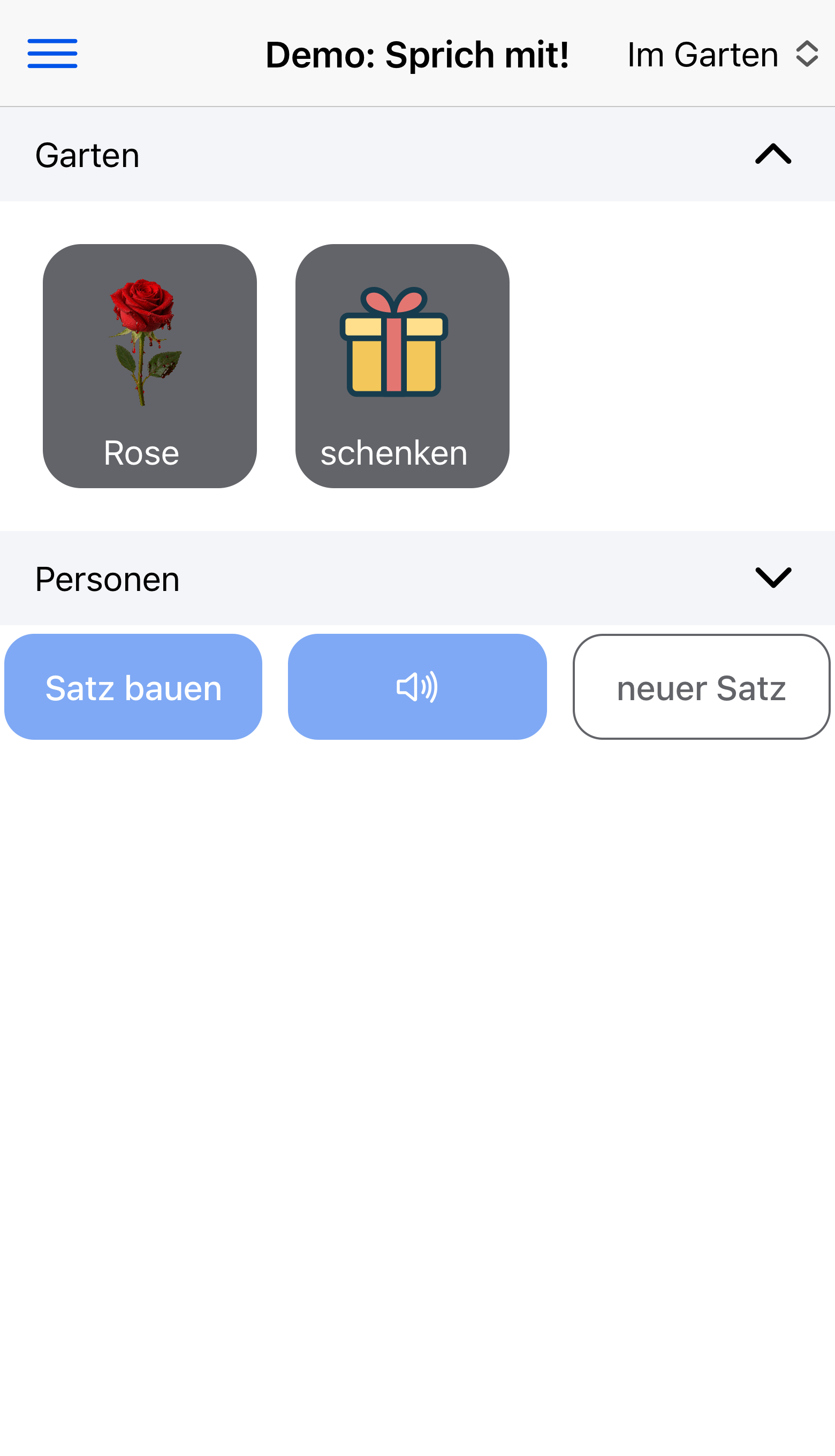
Kontext öffnen und passende Begriffe aus den Kategorien auswählen.
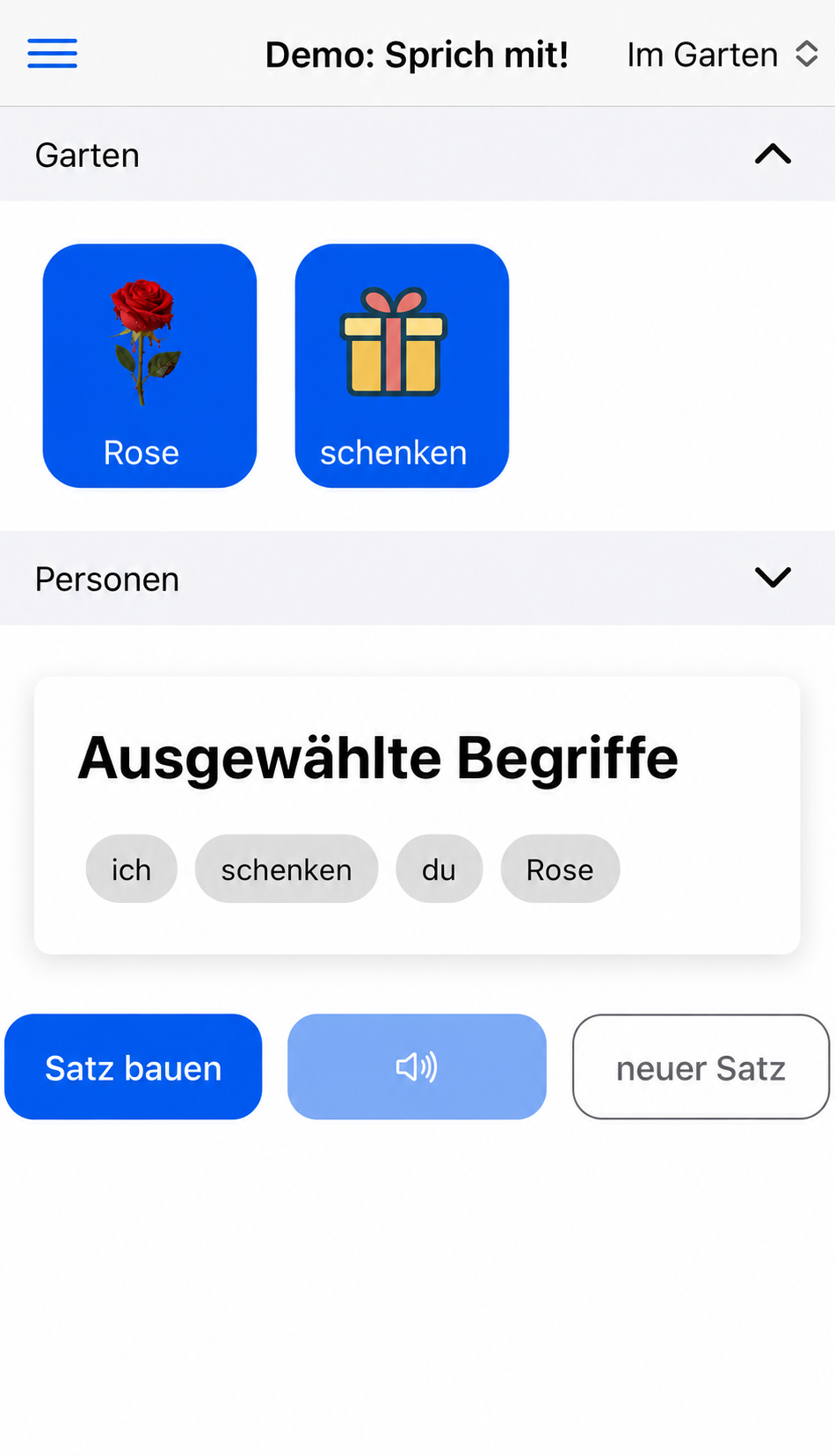
Die Auswahl prüfen und über „Satz bauen“ zu einem Satz verbinden.
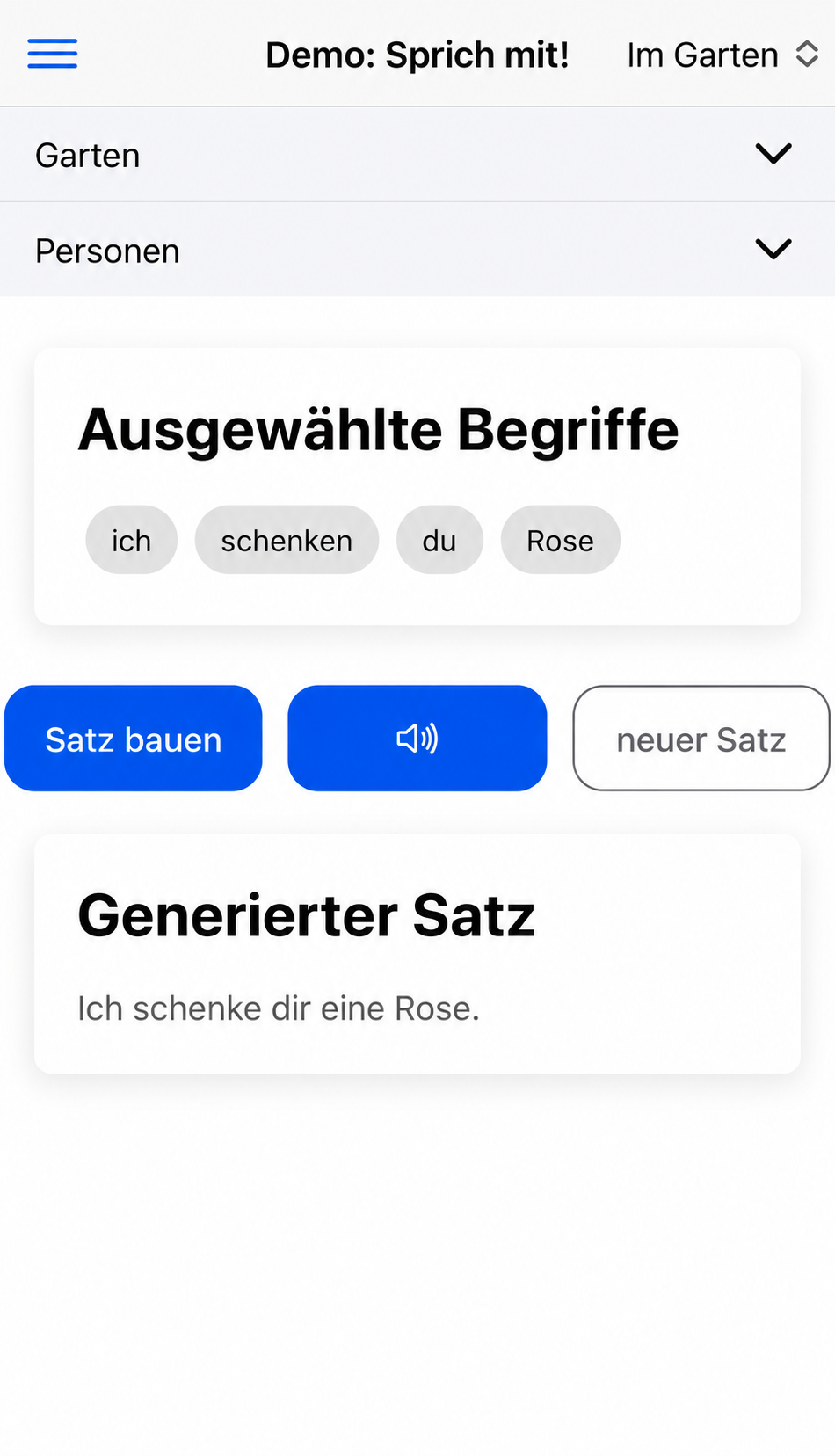
Mit der Lautsprecher-Schaltfläche den fertigen Satz laut ausgeben.
Ansichten der App-Oberfläche im iOS-Stil mit Beispieldaten.
 Rose
 schenken
„Ich schenke dir eine Rose.“
Mac, Windows oder Linux
Sprach- und Übungsmaterial zusammenstellen und organisieren
Verwalten Sie Klienten und Mitarbeitende, stellen Sie Gruppen zusammen und geben Sie passende Begriffe für die Kommunikation frei.
Legen Sie Klienten an, pflegen Sie Namen und Adressen und ordnen Sie Klienten Gruppen zu. Den Aktivstatus stellen Sie unter „Bearbeiten“ ein. Inaktive Einträge lassen sich in der Liste einblenden.
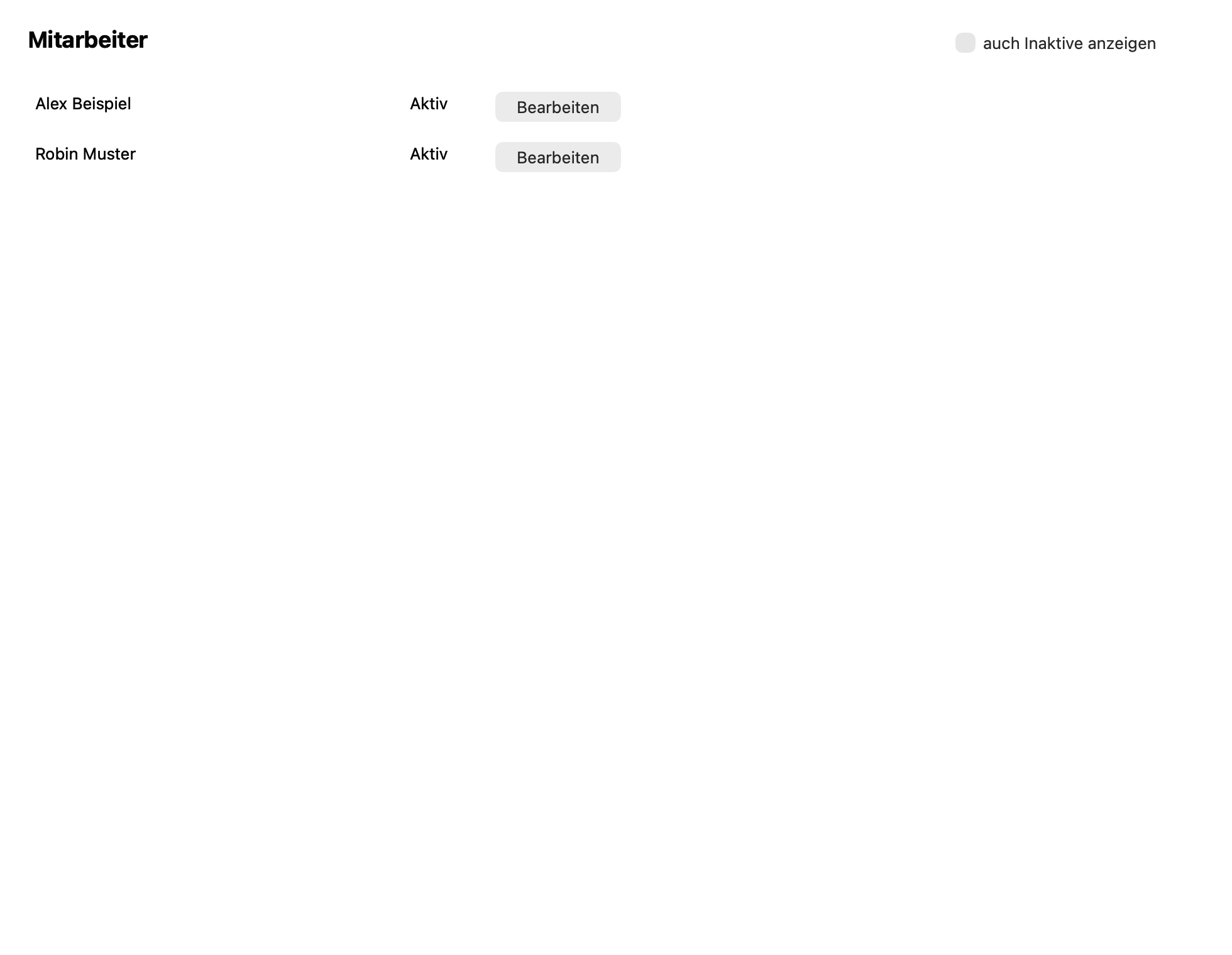
Bearbeitungsformular ansehen ↗Legen Sie Zugänge an und bearbeiten Sie Rollen, den Aktivstatus und Gruppenzuordnungen. Die Liste zeigt, welche Zugänge aktiv sind.
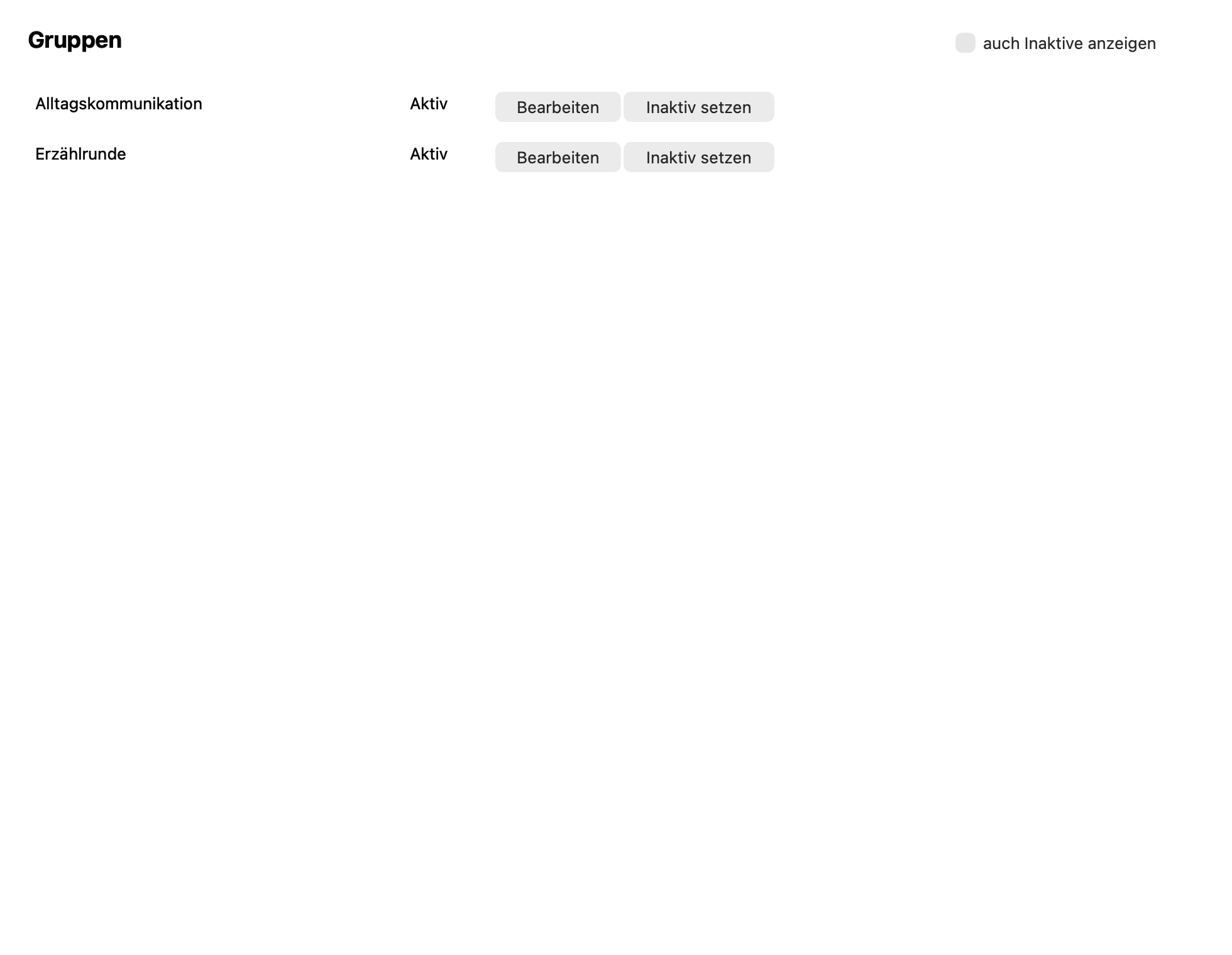
Legen Sie Gruppen an, bearbeiten Sie sie und setzen Sie sie bei Bedarf inaktiv. Die Gruppenzuordnung bestimmt, welche Praxisbereiche Klienten und Mitarbeitende nutzen können.
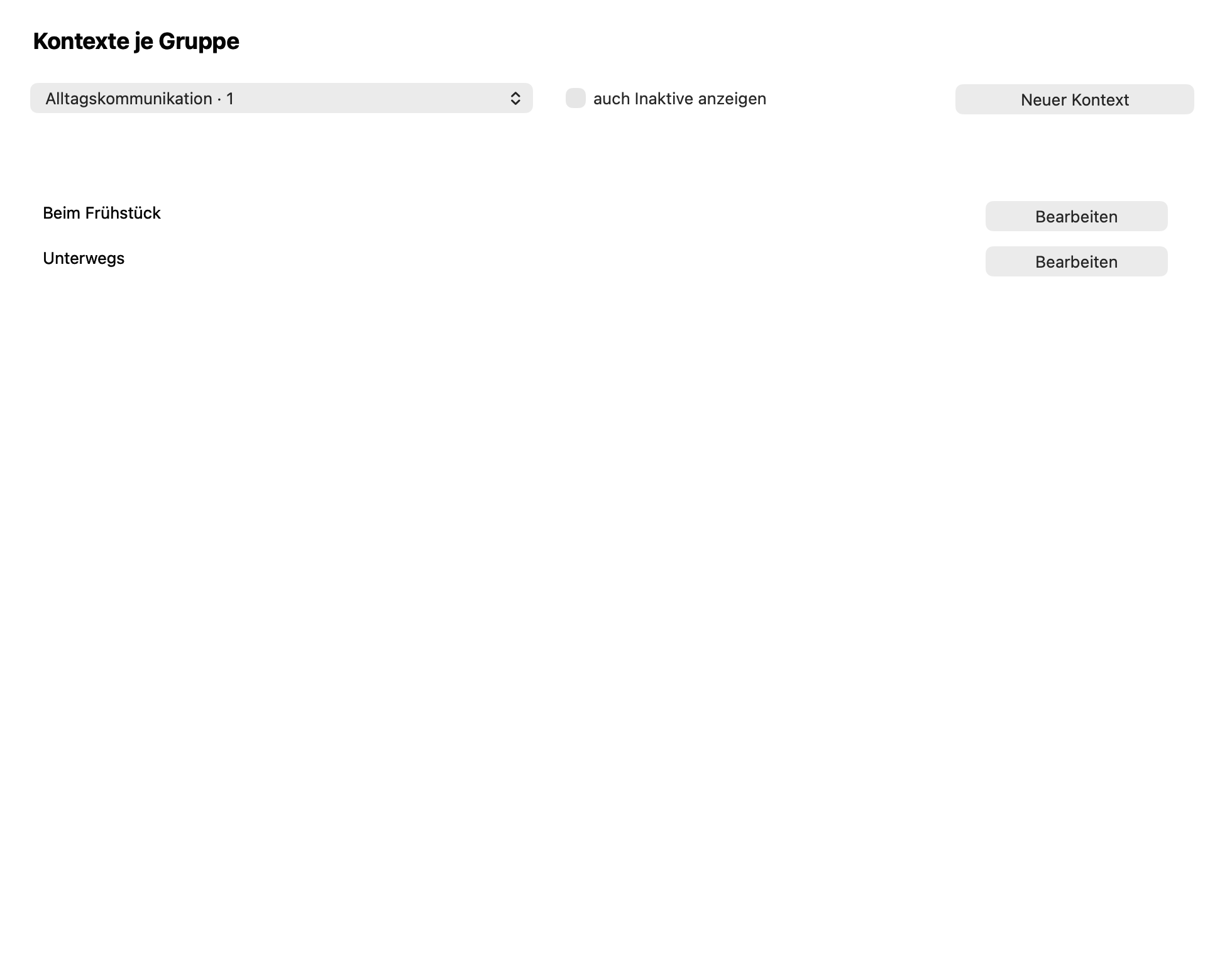
Stellen Sie Wortschatz für Alltagssituationen zusammen, etwa fürs Frühstück oder für unterwegs. Wählen Sie vorhandene Begriffe aus oder schlagen Sie weitere vor.
Erstellen Sie einen Einladungscode für ausgewählte Praxisgruppen. Klienten lösen ihn mit ihrem persönlichen App-Konto unter „Bereiche und Gruppen“ ein.
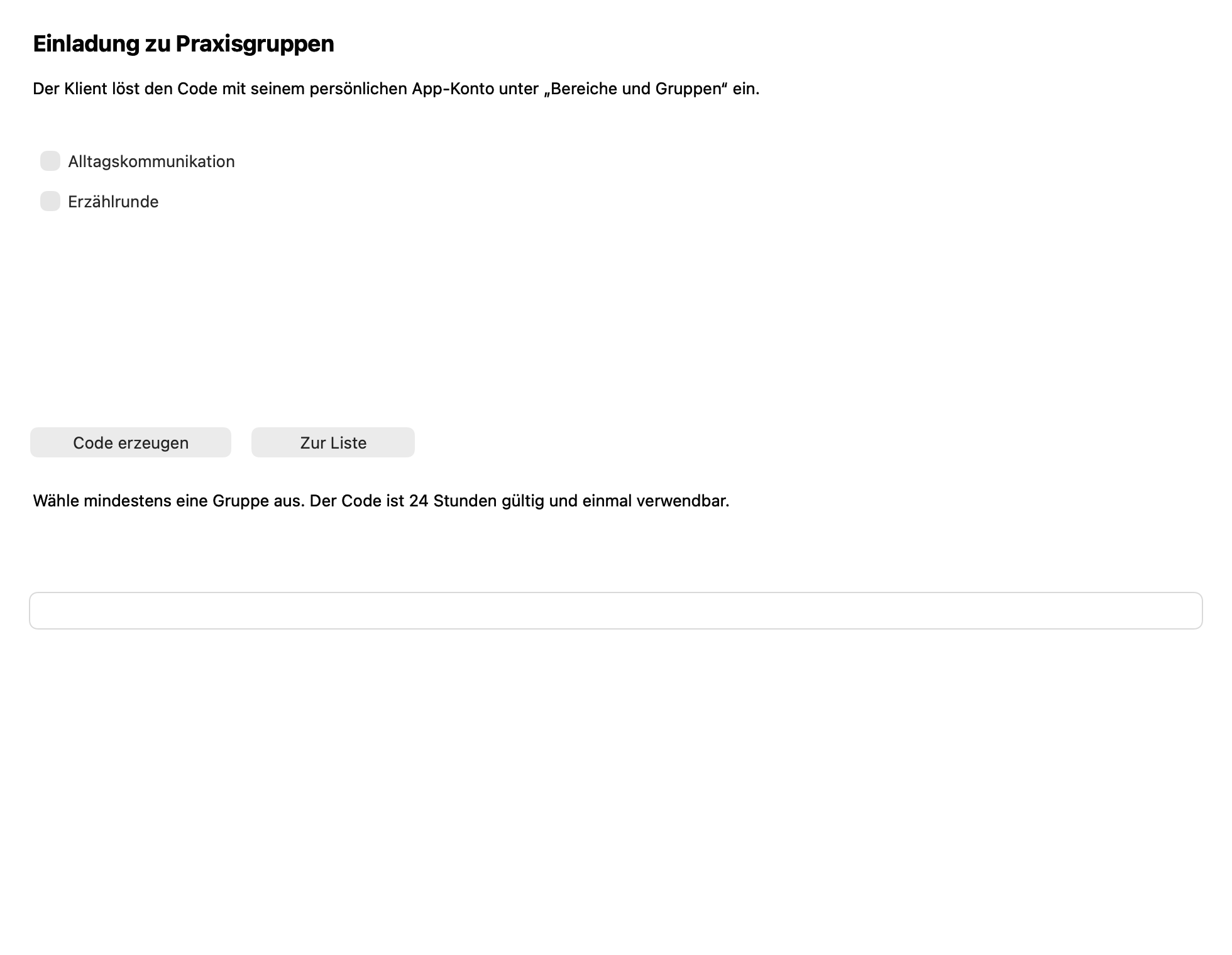
Aufnahmen der Mac-Version mit fiktiven Beispieldaten. Klicken Sie auf ein Bild, um es zu vergrößern.